Приложение считает, сколько времени прошло от создания лида до его конвертации или брака, и сравнивает это время с нормой вашей компании. Для лидов и сделок можно задать норму на каждой стадии и посмотреть, на какой стадии работа задерживается.
Что понадобится
- Тариф с лидами: «Стандартный» или выше.
- Классический режим CRM, в котором есть лиды.
- Задавать, кто может менять настройки, может администратор портала.
Как устроено приложение
После установки на портале появляются:
- поле «Скорость обработки лидов» в карточке лида;
- приложение в левом меню с вкладками «Отчет», «По стадиям» и «Настройки».
Кнопка «Инструкция» вверху справа открывает эту страницу, «Написать разработчику» — чат с нами в Битрикс24, Telegram или WhatsApp.
Шаг 1. Задайте норму
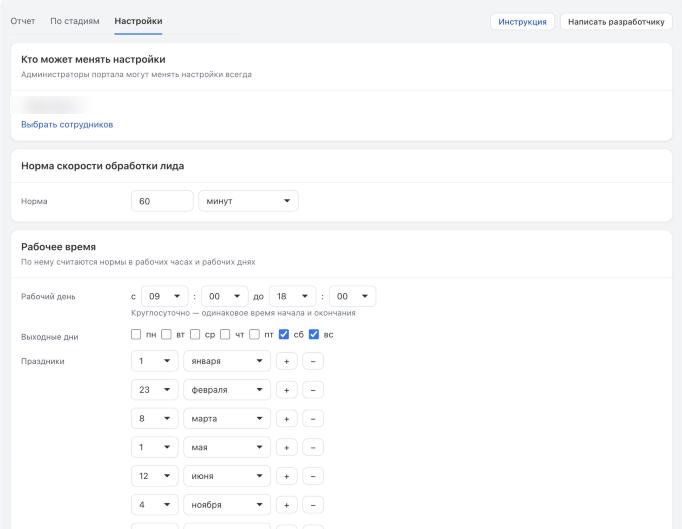
Откройте вкладку «Настройки». В блоке «Норма скорости обработки лида» введите число и выберите единицу: минут, часов, дней, рабочих часов или рабочих дней. По умолчанию норма 60 минут.
Нажмите «Сохранить настройки».
Шаг 2. Укажите рабочее время
Если норма в рабочих часах или рабочих днях, приложение считает только рабочее время. Оно задается в блоке «Рабочее время»:
- рабочий день: начало и конец. Одинаковое время начала и конца означает круглосуточную работу;
- выходные дни недели, по умолчанию суббота и воскресенье;
- праздники: число и месяц, кнопка «+» добавляет строку, «−» убирает.
Пример: лид пришел в пятницу в 15:00, рабочий день с 9:00 до 18:00, норма 1 рабочий день. Лид закрыли в понедельник в 14:00 — он обработан вовремя: прошло меньше одного рабочего дня.
Шаг 3. Назначьте, кто может менять настройки
Этот блок видит только администратор портала. В блоке «Кто может менять настройки» нажмите «Выбрать сотрудников», отметьте нужных и нажмите «Сохранить настройки».
Выбранные сотрудники и администраторы портала могут менять настройки. У остальных поля недоступны.

Шаг 4. Задайте нормы по стадиям
В блоке «Нормы по стадиям» выберите «Лиды» или «Сделки», для сделок — воронку. У нужных стадий введите норму и единицу. Стадию с пустой нормой приложение не контролирует. Нормы сохраняются кнопкой «Сохранить настройки».
Поле в карточке лида
Пока лид в работе, в поле написано «В работе» и сколько времени прошло. Когда лид сконвертирован или забракован — «Обработан» и за какое время. Зеленый фон — уложились в норму, красный — нет.
Отчет
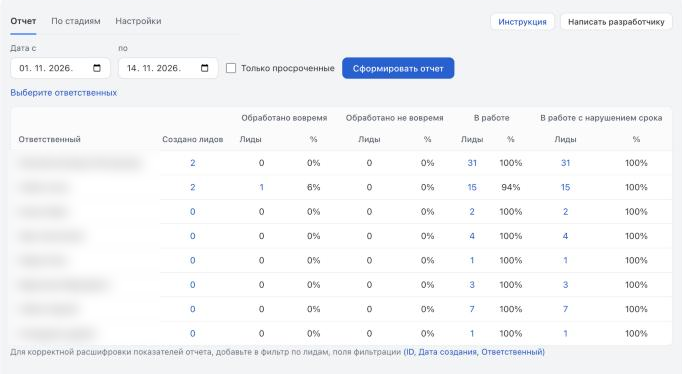
На вкладке «Отчет» выберите период, при необходимости — ответственных по ссылке «Выберите ответственных», и нажмите «Сформировать отчет». «Только просроченные» оставляет в отчете лиды сверх нормы.
По каждому ответственному видно: сколько лидов создано, сколько обработано вовремя и не вовремя, сколько в работе и сколько в работе с нарушением срока. Проценты считаются от всех лидов строки: созданных за период и еще находящихся в работе с прошлых периодов. Каждое число открывает список этих лидов. Чтобы список открылся с фильтром, добавьте в фильтр списка лидов поля ID, «Дата создания» и «Ответственный».
По стадиям
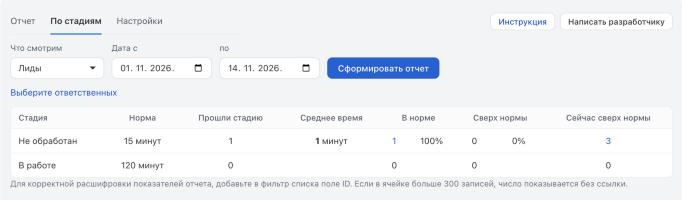
На вкладке «По стадиям» выберите «Лиды» или «Сделки», для сделок — воронку, период и при необходимости ответственных. Нажмите «Сформировать отчет».
В таблице только стадии с нормой. По каждой видно, сколько лидов или сделок прошли стадию, среднее время на ней, сколько ушли со стадии в норме и сверх нормы и сколько стоят на ней дольше нормы прямо сейчас. Если лид вернулся на стадию, каждое пребывание считается отдельно.
Частые вопросы
С какого момента приложение считает время?
С создания лида. Общая норма — до конвертации или брака лида. Норма по стадии — от перехода на стадию до перехода на следующую.
Как учесть, что менеджер работает не круглосуточно?
Выберите норму в рабочих часах или рабочих днях и задайте рабочий день, выходные и праздники. Рабочее время одно на весь портал: отдельные смены для каждого менеджера приложение не учитывает.
Как узнать, сколько времени лид ждет до того, как его взяли в работу?
Задайте норму у первой стадии лидов на вкладке «Настройки», в блоке «Нормы по стадиям». На вкладке «По стадиям» видно, сколько лидов ушли с первой стадии в норме и сколько ждут дольше нормы сейчас.
Сотрудник не может сохранить настройки
Менять настройки могут администраторы портала и сотрудники из блока «Кто может менять настройки». Попросите администратора добавить сотрудника в этот блок.
Число в отчете открывает список всех лидов
Добавьте в фильтр списка лидов поля ID, «Дата создания» и «Ответственный»: по ним список фильтруется при переходе из отчета.